

Хотіли просто подивитись фільм, увімкнули ноутбук, поставили на ліжко, і от уже замість звуку з кіно – гул вентилятора. Корпус гарячий, відео підвисає, а вентилятор реве так, ніби зараз злетить або ж ноутбук просто виключається. Знайомо?
Або інша сцена – працюєте над звітом чи статтею, відкрили кілька вкладок, пара додатків і все. Ноутбук почав “тупить”, курсор смикається, гальмує, корпус гарячий, видає дивні звуки, а в голові крутиться одне: чому він сильно нагрівається і що з ним не так.
У такі моменти стає зрозуміло, що це не випадковість і не “просто так”. Але не завжди й катастрофа чи передвісники витрат на новий ноут. У техніки завжди є причина шуміти, грітись і сповільнюватись, треба лише вчасно її побачити.
Чому ноутбук починає шуміти, грітись і гальмувати
Ноут не вмикається вранці з думкою: “а чи не почати мені сьогодні шуміти на повну й зависати кожні 10 хвилин?” Якщо він так себе поводить, на це є причина. І найчастіше не одна.
Пил всередині корпусу
Пил – це класика. Його не видно, але він там. Осідає на радіаторі, вентиляторі, решітці й починається. Повітря всередині крутиться, як у банці з супом: гаряче, але без виходу назовні.
Що з цього маємо:
- вентилятор крутиться на максимум і гуде;
- ноут гріється навіть у браузері;
- продуктивність падає – система “душить” процесор, щоб не згоріло.
Зовні пилу може бути й не видно, а всередині – шар в палець. Особливо між ламелями радіатора. Там утворюється такий собі щільний повстяний прошарок, який просто блокує вихід повітря. І це вже не дрібниця, а ефективність охолодження може впасти на 30-70%.
Згадайте скільки років працює ноутбук? Якщо йому більше ніж 1 рік і його не чистили – пил там є. І це перше, з чого треба починати.
Перекриті вентиляційні отвори
Сценарій знайомий: дивитесь фільм, поставили ноут на ліжко – й усе. Вентиляційні отвори знизу перекриті тканиною, ноутбук не дихає. Температура росте, кулер вмикається на максимум, починається гул. А ви просто хотіли подивитись кіно.
Це типова причина, чому ноут гріється саме під час зарядки, відео або фільмів, бо йому нема як охолодитись. Особливо якщо корпус знизу повністю гладкий (як у багатьох тонких моделей) і отвори тільки знизу.
Рішення:
- тверда поверхня замість ковдри;
- підставка з вентиляторами (дає -5°C, а іноді й більше);
- хоча б книжка – краще, ніж плед.
Навіть найдорожчий ноутбук буде грітись і гальмувати, якщо йому банально нема куди виводити тепло. Іноді достатньо просто перестати ставити його на “щось м’яке” і кулер нарешті перестає ревіти, як пилосос.
Висока температура процесора або відеочіпа

У будь-якому ноутбуці є два компоненти, які гріються найбільше – процесор (CPU) і графічний чип (GPU). Особливо, якщо ви запускаєте щось важке: монтаж відео, рендер, ігри або десятки вкладок у браузері.
У нормі температура:
- CPU під навантаженням – до 85-90°C;
- GPU – до 80-85°C.
Все, що вище – вже зона перегріву. І тоді система вмикає захист: скидає частоти, глушить продуктивність, зупиняє роботу окремих ядер. А ви це бачите як лаги, підвисає ноутбук, повільний відгук або взагалі вимкнення.
Для перевірки температур можна встановити:
- HWMonitor;
- AIDA64;
- CoreTemp;
- MSI Afterburner (зручно для GPU).
Це займає кілька хвилин та навіть секунд, але ви точно будете знати чи в цьому причина.
Висохла або неякісна термопаста
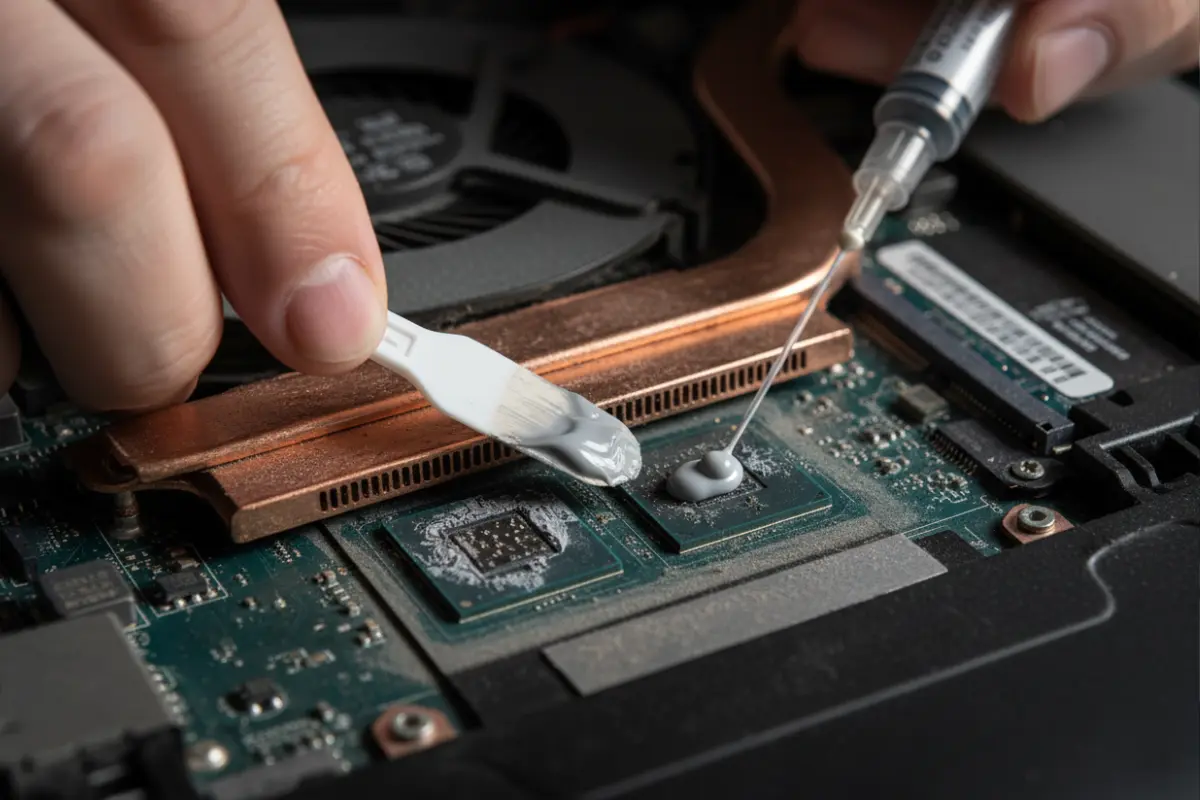
Між процесором і радіатором завжди є шар термопасти. Її завдання передати тепло від чипа до системи охолодження. Але з часом вона втрачає властивості, висихає або буквально “згорає”.
Що відбувається:
- тепло не відводиться;
- процесор гріється навіть без навантаження;
- кулер крутиться, а температура не падає;
- ноут перегрівається у звичайному режимі.
У деяких моделях на заводі ставлять дешеву термопасту, яка “вмирає” вже через 1-1,5 року. У більшості випадків заміна потрібна кожні 2-3 роки – це нормально.
Як зрозуміти, що потрібна заміна термопасти:
- почистили, а він все одно гарячий;
- постійно гуде, навіть у простих задачах;
- температури 90+ без серйозного навантаження.
Замінити термопасту не складно, можна й самому (про це нижче). Але це вже не просто натискати кнопки. Потрібно розібрати ноутбук, акуратно зняти систему охолодження, очистити залишки старої пасти, нанести нову й потім усе правильно зібрати назад. Якщо не маєте досвіду або не впевнені, що зробите це акуратно, краще не експериментувати. Тут краще занести в сервіс.
Високе навантаження програм

Іноді ноут гріється й шумить просто на рівному місці – ви нічого не робите, або ж просто відкрили почитати статтю про софт скіли, а він уже на повну.
Причина? Програми, що працюють у фоні:
- синхронізація Google Drive, OneDrive;
- автоматичні апдейти;
- антивірусні скани;
- банально: 20 вкладок Chrome.
Ще гірше – шкідники (віруси, майнери), які вантажать процесор так, що він не встигає охолонути.
Перевірити просто:
- Ctrl + Shift + Esc → Процеси – подивіться, що з’їдає CPU;
- вкладка “Автозавантаження” – вимкніть зайве;
- перевірка антивірусом – навіть базового сканування часто достатньо.
Часто після такої швидкої перевірки ноутбук буквально “відпускає” – вентилятор стихає, температура падає, і все працює рівно. Це той випадок, коли проблема усувається за кілька хвилин, без розбирання корпусу та зайвих нервів.
Налаштування живлення
У Windows може бути активний режим “Висока продуктивність” – і звучить це класно, але по факту процесор постійно працює на максимумі, навіть у фоновому режимі. Якщо ще й ноутбук на зарядці – усе гріється вдвічі сильніше.
Щоб зменшити температуру:
- зайдіть у “Налаштування живлення”;
- виберіть “Збалансований” або “Економний” режим;
- у деяких моделях є власне ПЗ з режимами (MSI Dragon Center, Lenovo Vantage тощо), можна вручну знизити швидкість або змінити профіль.
Якщо не знаєте, де це шукати – нічого страшного. Можна просто спитати когось зі знайомих, хто тямить у ноутбуках, або швидко загуглити “як змінити налаштування живлення ноутбука Windows”. Зараз є чимало простих відео з поясненням куди клацати. На це піде кілька хвилин, а ефект – мінус 5-10°C і менше шуму на рівному місці.
Вік ноутбука
Навіть якщо ПК ніколи не падав, не заливався кавою й регулярно чистився – він все одно старіє. І це не про моральне старіння. Просто компоненти зношуються, мастило у вентиляторах висихає, термотрубки втрачають ефективність, а система охолодження вже не справляється так, як колись.
Що це означає:
- вентилятори крутяться повільніше, хоча шуму більше;
- температури вище, навіть без навантаження;
- продуктивність падає, бо система вмикає “захист від старості”.
Особливо це помітно після 3-4 років активної роботи. Зовні все ок, але всередині: мастило висохло, термопрокладки просіли, теплові трубки вже не передають тепло рівномірно.
Наприклад:
- одна сторона ноутбука холодна, а інша гаряча – класична ознака деградації термотрубок;
- вентилятор починає гудіти одразу після запуску – мастило в підшипниках уже “не працює”.
Якщо ноуту 4+ років і його ніколи не обслуговували, більшість перегрівів, лагів і дивного шуму саме звідти.
Це не вся “анатомія проблем”, але саме з цих причин усе зазвичай і починається. Бо буває й складніше – коли згорів елемент живлення або полетів відеочип. Але перш ніж панікувати й нести ноут у сервіс, перевірте елементарне. Може, достатньо було просто почистити ноутбук від пилу або змінити режим живлення й от ви вже не чуєте рев кулера, можете спокійно читати “Rework” чи “Lean Startup”, а не ловити кожне слово між підвисаннями.
Ноутбук гріється при зарядці? Не дивно

Якщо після всього ви подумали: “Окей, мій ноут чистий, але чому ж він гріється, коли просто стоїть на зарядці?”, – то це нормальне питання. І відповідь на нього не завжди про “щось зламалось”.
Насправді зарядка ноутбука = завжди тепло. Просто іноді це контрольоване тепло, а іноді вже як тостер.
Батарея – це хімія, а хімія гріється
Коли батарея заряджається, всередині не просто біжить струм, там відбувається реакція, яка виділяє тепло. Тому якщо ноут стоїть на зарядці, корпус у зоні батареї (зазвичай зліва або посередині) може ставати теплим і це абсолютно нормально.
Норма – корпус трохи теплий, все працює спокійно, нічого не зависає.
Проблема – ноут обпікає руку, відео смикається, кулер реве, а вентилятори не встигають охолоджувати.
Гріється не тільки батарея
Є ще один нюанс – силові елементи живлення (VRM). Це такі міні-чипи, які регулюють, скільки куди подавати напруги. І коли ноутбук заряджається, вони працюють на підвищеному навантаженні. Якщо всередині пил, термопаста стара, або отвори перекриті – от і вам ще одне джерело перегріву.
До речі, саме тому деякі ноутбуки гудуть, навіть коли просто лежать увімкнені на зарядці й нічого не роблять.
Режим продуктивності + зарядка = температура росте
Часто разом із зарядкою вмикається й “висока продуктивність”, особливо якщо ноутбук на Windows. А це означає, що процесор працює на повну, навіть якщо ви просто читаєте новини або слухаєте музику.
Тож маємо:
- батарея гріється;
- VRM гріється;
- процесор гріється;
- система охолодження не справляється.
І от кулер уже шумить, корпус гарячий, а ви тільки-но поставили ноут зарядитися.
А якщо ще й зарядка “ліва”
Тут усе просто, нерідна зарядка, дешевий аналог, або кабель на останньому подиху й система починає отримувати напругу з перебоями. Через це VRM навантажуються ще сильніше, батарея перегрівається, ноут гріється й лагує просто на рівному місці.
Як перевірити? Дуже просто, якщо з однією зарядкою гріється, а з іншою – ні, висновок очевидний.
Іноді достатньо просто трохи підняти ноутбук
У буквальному сенсі. Бо найчастіше в момент зарядки ви просто поклали його на диван, ковдру або плед і перекрили вентиляцію. А всередині в цей час батарея + VRM + режим продуктивності = духовка.
Підсумок простий. Ноутбук може грітись під час зарядки й це не завжди поломка. Але якщо:
- корпус реально гарячий (не теплий, а аж неприємно);
- ноутбук починає зависати;
- з'являється шум або свист;
- температура вище 90°C при мінімальному навантаженні.
Це вже сигнал, що треба перевірити все по ланцюжку – від зарядного блоку, до налаштувань живлення.
Що робити, щоб ноутбук не гудів і не нагрівався як праска
Якщо ноут вже шумить, гріється й починає “тупить” при відкритті YouTube, значить, час діяти. Але не бігти купувати новий, а спробувати елементарне. Бо в половині випадків проблема вирішується за годину, або навіть за 10 хвилин.
Почистити від пилу

Якщо ви жодного разу не відкривали корпус, не видували пил або не відносили в сервіс – він там є. Особливо біля радіатора, між ламелями, під кулером. Через це вентилятори крутяться, а сенсу нуль – тепло не йде.
Що робити:
- Балон зі стисненим повітрям – ок для поверхневої чистки.
- Компресор – краще, але без фанатизму.
- Ідеально – сервіс: там розберуть, вичистять усе.
Що дає: мінус 10-15°C на рівному місці. І кулер нарешті почне дихати.
Замінити термопасту (якщо більше як 2 роки не міняли)
Вже писали – висохла термопаста = перегрів без причин. Ноут може бути чистий, а температура все одно тримається під 90.
Рішення:
- розібрати ноутбук;
- зняти радіатор;
- акуратно прибрати стару пасту й нанести нову (Arctic MX-4, Noctua, або щось не з “Ali” за $1).
- зібрати назад, без зайвих шурупів у кишені.
Не впевнені, краще віднести в сервіс. Бо замість зниження температури можна випадково від’єднати щось важливе.
Налаштувати систему живлення
Ще один простий пункт. У Windows зайдіть у “Електроживлення” й оберіть “Збалансований” режим. А якщо стоїть “Висока продуктивність” – саме через це ноут постійно на підвищених обертах.
У деяких ПК є фірмові програми – Lenovo Vantage, MSI Dragon Center, Armoury Crate. Там можна вручну зменшити швидкість CPU у фоновому режимі або налаштувати тишу.
Встановити програму для контролю обертів кулера
Ще один лайфхак – FanControl, SpeedFan, NoteBook FanControl або утиліта від виробника. Можна задати криву обертів кулера, щоб не гудів при 40°C, але включався сильніше після 70°C.
Так ви не тільки зменшите шум, а ще й буде ефективніше охолодження, бо кулер не вмикається запізно.
Прибрати зайве з автозапуску
Кожна зайва програма в автозапуску – це зайве навантаження.
Перевірте: Ctrl + Shift + Esc → Автозавантаження.
Все, що не потрібно – вимкнути. Dropbox, OneDrive, Telegram, Discord – лишіть тільки те, що реально треба одразу після ввімкнення.
Перевірити системою на віруси
Іноді саме шкідники вантажать CPU до 100%, навіть якщо ви нічого не відкривали. Запустіть хоча б базовий скан – Defender, Malwarebytes або будь-який антивірус.
Поставити охолоджуючу підставку

Це той випадок, коли простий аксесуар реально рятує. Охолоджуюча підставка під ноутбук з 1-2 вентиляторами може зменшити температуру на 5-10°C. Беріть ту, де є металеве дно + регулювання обертів, а не “блималки з AliExpress”.
Слідкуйте за зарядкою. Якщо ви весь час тримаєте ноут на зарядці, а корпус постійно гарячий – перевірте зарядний блок. Спробуйте інший, від того ж виробника. І не ставте пристрій на м’яке під час зарядки.
Це не складно
Серйозно. Не треба бути інженером, щоб вимкнути зайві автозапуски, видмухати пил і змінити енергорежим. Але ці прості дії часто повертають ноут до життя.
Бо якщо не почати з простого, можна зайти надто далеко: лаги → перегрів → згорів відеочип → 4000 грн на ремонт або новий ноут.
А так – чистота, тиша, нормальні температури. Відео не гальмує, коли ви читаєте книгу про стартапи, дивитесь курс із soft skills чи просто працюєте в офісі або на фрилансі. Там, де не можна чекати, коли ноут “прийде до тями”. Він має бути готовий тут і зараз. І краще витратити 15 хвилин сьогодні, ніж кілька тисяч гривень – завтра.
Ще кілька моментів, які варто знати (щоб не гуглити в паніці)
Чому в ноутбуці постійно працює вентилятор?
Бо він гарячий. Навіть якщо вам здається, що “нічого не відкрито”, можливо працюють фонові процеси, стоїть режим “висока продуктивність” або просто багато пилу всередині. Вентилятор не вмикається просто так – він намагається врятувати систему від перегріву.
Що робити, якщо тупить ноутбук?
Подивіться, що вантажить процесор: Ctrl + Shift + Esc → вкладка “Процеси”. Вимкніть зайве. Очистіть автозапуск. Іноді навіть оновлення драйверів змінює все, бо старий драйвер тримає залізо “на максимумі”.
В якому столітті винайшли ноутбук?
У XX, ближче до 1980-х. Перші портативні ПК нагадували валізу з клавіатурою. Зараз у смартфоні більше потужності, ніж у тих “ноутах”.
Як вимкнути вентилятор на ноутбуці?
Краще не треба. Але якщо дуже хочеться, можна через BIOS або утиліту FanControl задати іншу “швидкість обертів”. Головне – не вимикати повністю. Бо без кулера – привіт, перегрів.
Чому шумить новий ноутбук?
Бо сучасні лептопи тонкі, а залізо – потужне. Вентилятори малі, крутяться швидко, от і шум. Якщо ж шум постійний – перевірте автозапуск, пил (навіть новий ноут може припасти пилом), або спробуйте змінити енергорежим.